Wählen Sie die entsprechende Kategorie aus.
Digitale Gästekarte
Video Anleitung für Gastgeber.
Um selbst eine digitale Gästekarte bzw. ein MVV Tagesticket erstellen zu können, führen Sie folgende Schritte aus.
Hinweis: Über diesen Weg können Sie sich selbst eine digitale Gästekarte für eine Nacht (heute auf morgen) erstellen. Diese digitale Gästekarte ist die Voraussetzung um eine digitale Freifahrt für den MVV in den jeweils gültigen Tarifzonen zu erzeugen. In der App finden Sie auch viele Hinweise zu möglichen Aktivitäten in der Region.
1. Schritt
Sie werden auf eine Seite geleitet. Dort geben Sie Ihre persönlichen Daten an. Wichtig: Geben Sie eine gültige E-Mail-Adresse an. Speichern Sie die Daten durch einen Klick auf Absenden.
2. Schritt
Sie erhalten eine E-Mail an die von Ihnen eingegebene Adresse. In dieser Mail sind Buttons, die Sie auf den Apple Store oder den Google Play Store weiterleiten. Installieren Sie die App „Meine Gästekarte“.
3. Schritt
In der App klicken Sie auf Registrieren und legen Sie sich ein Konto an. Nach Abschluss der Registrierung erhalten sie eine Mail zur Verifizierung.
4. Schritt
Rufen Sie die E-Mail auf aus Schritt 3 auf.
Betätigen Sie Ihre E-Mail-Adresse
5. Schritt
Loggen Sie sich in der App ein.
Im Bereich „Gästekarte“ finden Sie Ihre digitale Gästekarte.
Im Bereich „Tickets“ können Sie sich eine Freifahrt-Karte für den aktuellen Tag im MVV-Gebiet erstellen.
Fertig.
Wichtig: Die Schritte 2 – 4 müssen Sie nur einmal erledigen. Möchten Sie sich erneut eine Tagegästekarte erstellen, geben Sie nur erneut ihre Daten und E-Mail-Adresse ein. Die neue Gästekarte erscheint dann automatisch in Ihrer App.
Instructions for creating a day pass / MVV free travel
To create a digital guest card or an MVV day ticket yourself, follow these steps.
Note: You can use this method to create a digital guest card for one night (from today to tomorrow). This digital guest card is required to generate a digital free travel pass for the MVV within the applicable fare zones. The app also contains plenty of information on things to do in the region.
Step 1
You will be redirected to a page where you enter your personal details. Important: Please provide a valid email address. Save your details by clicking ‘Submit’.
Step 2
You will receive an email at the address you provided. This email contains buttons that will redirect you to the Apple Store or the Google Play Store. Install the “Meine Gästekarte” app.
Step 3
In the app, click on “Register” and create an account. Once registration is complete, you will receive a verification email.
Step 4
Open the email from Step 3.
Click on your email address
Step 5
Log in to the app.
You will find your digital guest card in the ‘Guest Card’ section.
In the ‘Tickets’ section, you can generate a free travel pass for the current day within the MVV area.
Done.
Important: You only need to complete steps 2–4 once. If you wish to create another day guest card, simply re-enter your details and email address. The new guest card will then appear automatically in your app.
Translated with DeepL.com (free version)
Ja, alle Gäste (auch Kinder) bekommen ihre eigene „Digitale Gästekarte“
Die Daten werden 1:1 aus dem zugehörigen Meldeschein übernommen.
Ändern Sie den Meldeschein und speichern Sie diesen ab. Die Daten der Digitalen Gästekarte werden automatisch angepasst.
Sie setzen eine Hotelsoftware ein:
Ändern Sie die Daten in ihrer Hotelsoftware und senden Sie die Meldedaten erneut. Damit werden die Daten entsprechend angepasst.
Hier das Video zur GenussCard Schulung 2026.
Was finden Sie hier:
- Grundwissen GenussCard
- Digital-First – Die neue Ausrichtung zunächst die digitale GenussCard zu verwenden und erst bei Bedarf die haptische Karte auszugeben.
- Der Startcode
- Der PreCheck
- Keine E-Mail-Adresse für den Startcode?
- Hinweise auf die Hilfen.
- Prüfe, ob beim Meldeschein eine gültige E-Mail-Adresse eingetragen ist.
- Du kannst dem Gast manuell eine E-Mail zusenden.
Dazu klicke in der Meldescheineliste auf das Smartphone-Symbol ganz links:
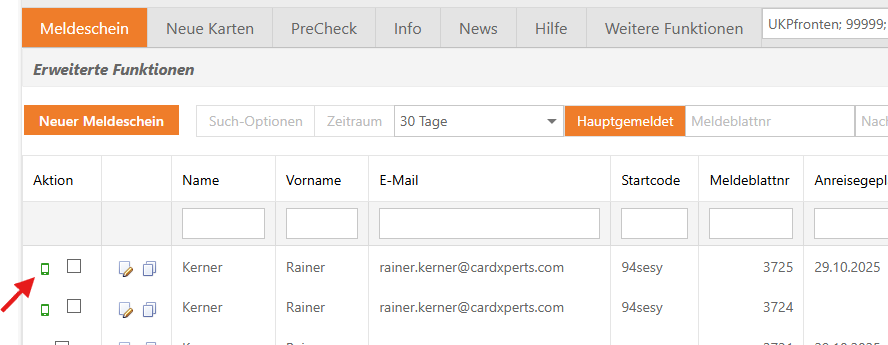
Wähle im Dialogfeld, das erscheint, ob der Gast nur seine eigene Karte erhalten soll, oder alle Karten des Meldescheines.
Sollte der Gast diese Mail auch nicht erhalten, wird eventuell die Mail bei seinem Provider geblockt.
Lösung:
Dein Gast sucht im Store nach „Meine Gästekarte“ und installiert diese. Nach der Registrierung und Anmeldung findet er seine Karten in der App.
Du kannst ihm die Links auch selbst zusenden
Die Links in den Stores lauten:
Apple: https://apps.apple.com/de/app/meine-gästekarte/id6747992305
Android: https://play.google.com/store/apps/details?id=de.kollektivcard.digicard
Problem:
Du hast dem Gast die Einladung gesendet, der Gast hat die App installiert und sich angemeldet.
Aber er sieht keine Karten.
Er sieht einen dieser beiden Bildschirme (je nachdem, was er ausgewählt hat)
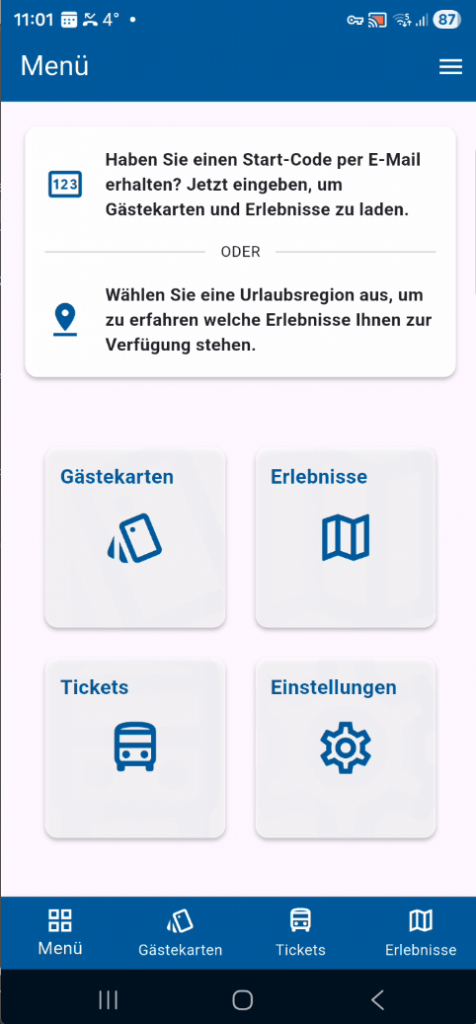
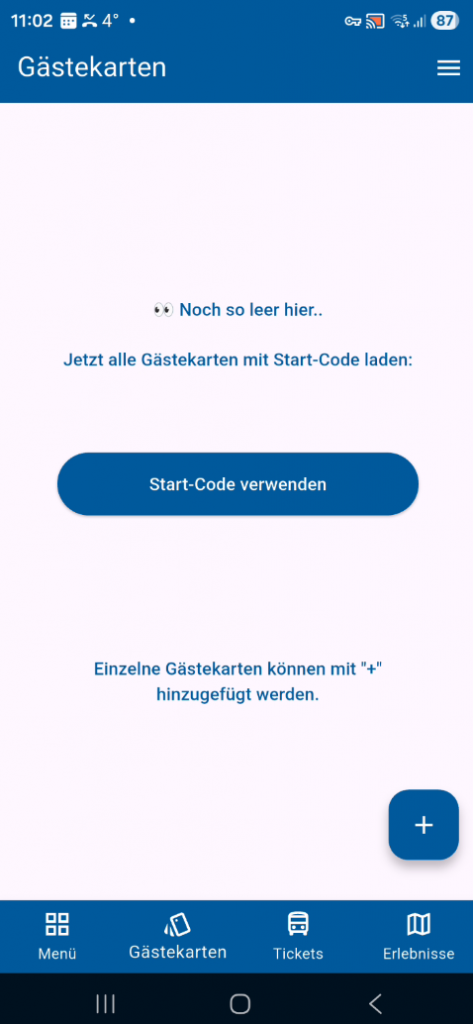
Dir Ursache liegt darin, dass der Gast für die Registrierung in der App eine andere Mail-Adresse genutzt hat, als die die du beim Gast eingetragen hast.
Lösung:
Der Gast gibt den Startcode in der App ein. Damit werden die Karten auf die E-Mail umgebucht, die der Gast verwendet hat. Den Startcode findet der Gast entweder in seiner E-Mail, oder du kannst diesen dem Gast selbst mitteilen. Den Startcode findest du in der Meldescheineliste
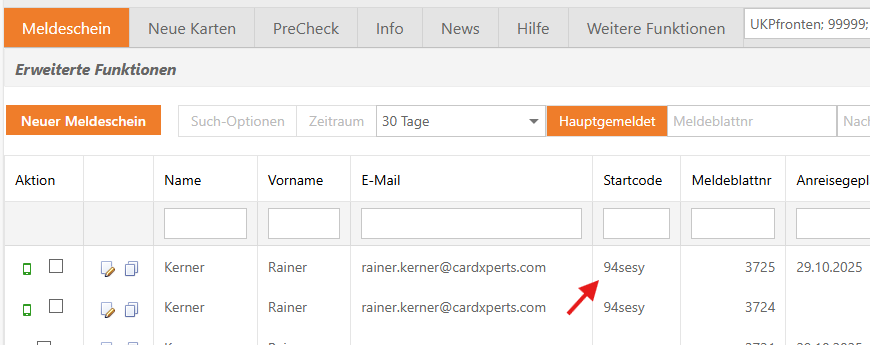
Nach der Eingabe des Startcodes findet der Gast seine Karten

| Region | Gemeinde | Zonen |
| Tölzer Land | Bad Tölz | MVV Zone 5-12 |
| Walchensee | MVV Zone 5-12 | |
| Schlehdorf | MVV Zone 5-12 | |
| Kochel | MVV Zone 5-12 | |
| Jachenau | MVV Zone 5-12 | |
| Benediktbeuern | MVV Zone 5-12 | |
| Bad Heilbrunn | MVV Zone 5-12 | |
| Pfaffenwinkel | Bernried | MVV Zone 5-12 |
Damit booking.com Links in der Kommunikation zulässt – z.B. der PreCheck – Link oder die Einladung zur Digitalen Gäste – müssen Sie unsere Domain zu ihren erlaubten Links hinzufügen.
Dazu klicken Sie in booking.com oben rechts auf ihren Account.
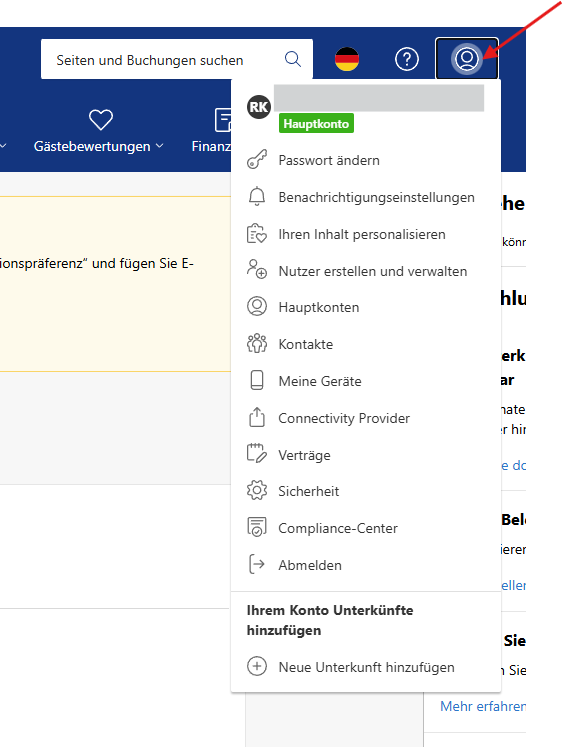
Nun wählen Sie Benachrichtigungseinstellungen.
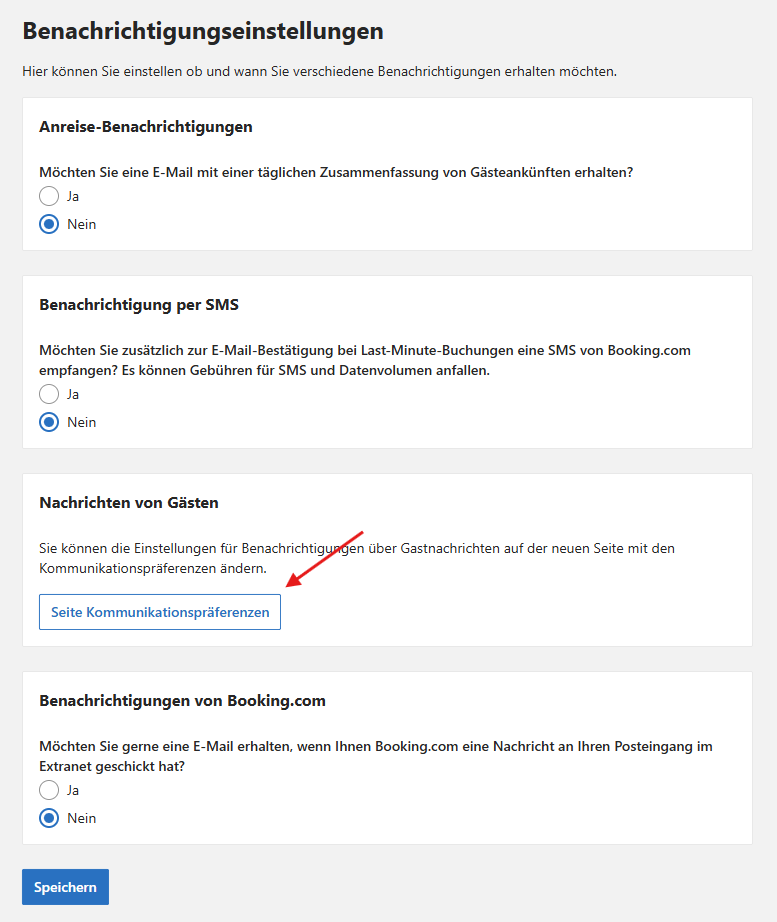
Unter „Nachrichten von Gästen“ klicken Sie auf „Seite Kommunikationspräferenzen“.
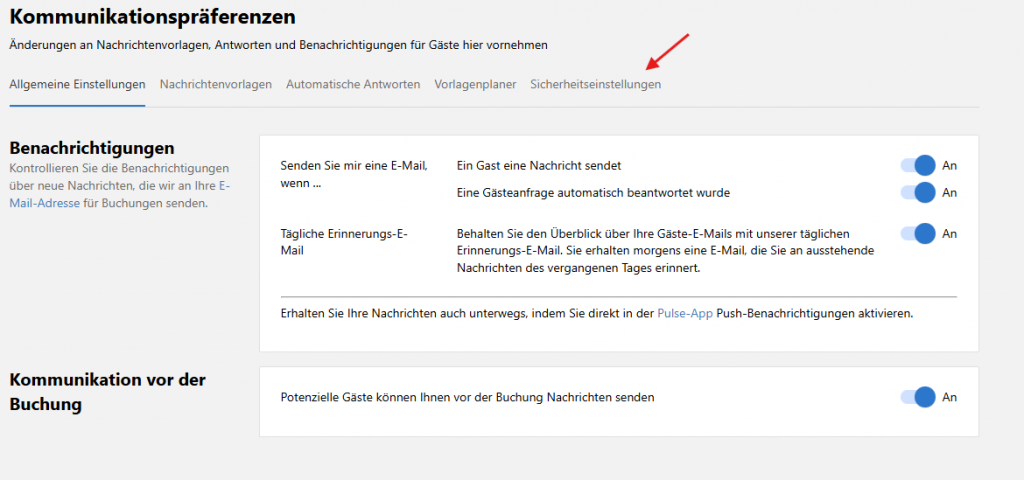
Im folgenden Bildschirm klicken Sie auf „Sicherheitseinstellungen“
Klicken Sie dort auf Link hinzufügen
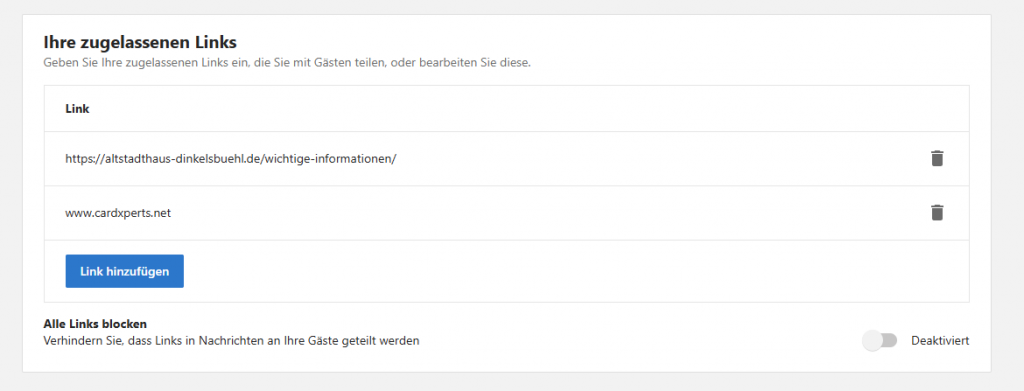
Geben Sie nun ein:
www.cardxperts.net
Möchten Sie Links von ihrer eigenen Website nutzen, wie z.B. Anfahrtsskizze etc. fügen sie auch gleich noch ihre eigene Domain hinzu.
Nun werden die Links von booking.com zugelassen.
Sie können als Mailadresse auch die booking.com Adresse des Buchenden verwenden.
Sie sehen die Mailadresse in den Buchungsdetails der Buchung.
Die Adresse sieht folgendermaßen aus:
xxxxxxx.1234443@guest.booking.com
Damit die Mail zugestellt werden kann, müssen sie einmalig unsere Absenderadresse in ihrem booking.com – Account hinzufügen.
Dazu klicken sie in booking oben rechts auf ihren Account.
Nun wählen Sie Benachrichtigungseinstellungen.
Unter „Nachrichten von Gästen“ klicken Sie auf „Seite Kommunikationspräferenzen“.
Im folgenden Bildschirm klicken Sie auf „Sicherheitseinstellungen“
Im Bereich E-Mail klicken Sie auf „E-Mail-Adresse hinzufügen“
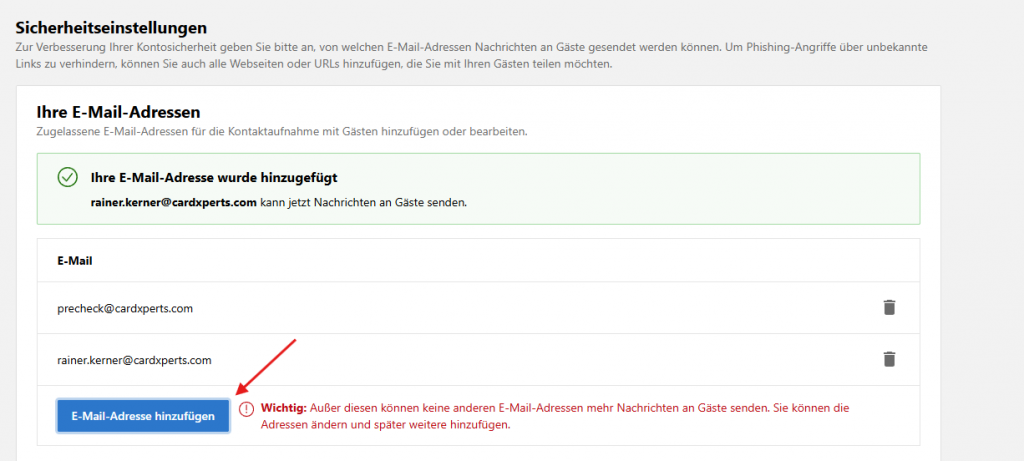
Geben Sie nun folgende E-Mail-Absender-Adressen ein:
Für den PreCheck:
precheck@cardxperts.com
Für die Digitale Gästekarte:
Ortsname@cardxperts.com
Für Ortsname setzen Sie bitte den Ortsnamen ein, der für Ihren Betrieb zutrifft.
Beispiele:
bernried@cardxperts.com
kochel@cardxperts.com
badtoelz@cardxperts.com
Für die GenussCard:
genusscard@cardxperts.com
und fügen die E-Mail-Adresse hinzu.
Wenn Sie unsicher sind, dann schreiben Sie uns ein Ticket. Gerne teilen wir Ihnen die korrekte Mail-Adresse mit.
Geben Sie auf auch alle E-Mail-Adressen ein, die Mails an den Gast senden dürfen.
Auch ihre eigenen Absender-Adressen
Nun können Sie die booking E-Mail Adressen im PreCheck verwenden
Klicken Sie hier um auch die Links in booking.com zuzulassen.
Ja! Wir haben uns für diese Form entschieden, da damit die digitale Gästekarte jederzeit (auch offline) zur Verfügung steht. Darüber hinaus ist die Sicherheit deutlich höher und ein Missbrauch kaum möglich.
Wenn sich die Reisedaten der Gäste ändern, ändern Sie den betreffenden Meldeschein. Mit dem Abspeichern der Änderungen, werden auch die Digitalen Gästekarten geändert bzw. storniert.
Im Ablauf ändert sich somit für sie als Gastgeber nichts.
Dein Gast hat die korrekte E-Mail-Adresse verwendet. Dennoch sieht er seine Karte(n) nicht.
Er sieht folgenden Bildschirm:
Aber auch die Eingabe des Startcodes hilft nicht weiter.
Überprüfe, ob dem Gast eine Chipkarte zugeordnet wurde.
Falls ja, ist das ein korrektes Verhalten. Der Gast hätte sonst 2 Gästekarten. Eine digitale Gästekarte und eine Chipkarte.
Wenn er die digitale Karte nutzen möchte, lösche die vorhandene Kartennummer(n) im Meldeschein und speichere den Meldeschein erneut ab um digitale Nummern zu erstellen. Nun sollte der Gast in der App seine Karten finden

Akku leer, Keine Anzeige des Ticket möglich….
Im Bereich des MVV gilt:
Hier verhält es sich, wie mit einem verlorenen Ticket.
Der Gast muss ein Ticket kaufen.
Die aktuellen Bestimmungen des MVV lauten:
Den Tarifbestimmungen zufolge müssen Sie beim Betreten des Fahrzeuges oder des fahrkartenpflichtigen Bereichs (hinter der Sperre) das gültige HandyTicket vorweisen können. Daher wird ein erhöhtes Beförderungsentgelt fällig, wenn das HandyTicket nicht kontrolliert werden kann. Wenn Sie nachträglich vorweisen können, dass Sie zu Beginn der Fahrt ein gültiges HandyTicket hatten, wird das erhöhte Beförderungsentgelt ermäßigt.
Die App ist Offline-fähig. Zum korrekten Anzeigen des Tickets ist keine Internetverbindung nötig
Gut, dass Sie sich damit beschäftigen. Tatsächlich ist es ganz einfach. Wir haben hier eine Schritt für Schritt-Anleitung zusammengestellt, welche Möglichkeiten es gibt.
Um die App in Betrieb zu nehmen, wird Mobilfunk oder WLAN benötigt. Sobald die Gästekarten auf dem Smartphone sichtbar sind, wird keine Verbindung mehr benötigt.
Die Daten sind auf dem Smartphone gespeichert.
PreCheck
Damit booking.com Links in der Kommunikation zulässt – z.B. der PreCheck – Link oder die Einladung zur Digitalen Gäste – müssen Sie unsere Domain zu ihren erlaubten Links hinzufügen.
Dazu klicken Sie in booking.com oben rechts auf ihren Account.
Nun wählen Sie Benachrichtigungseinstellungen.
Unter „Nachrichten von Gästen“ klicken Sie auf „Seite Kommunikationspräferenzen“.
Im folgenden Bildschirm klicken Sie auf „Sicherheitseinstellungen“
Klicken Sie dort auf Link hinzufügen
Geben Sie nun ein:
www.cardxperts.net
Möchten Sie Links von ihrer eigenen Website nutzen, wie z.B. Anfahrtsskizze etc. fügen sie auch gleich noch ihre eigene Domain hinzu.
Nun werden die Links von booking.com zugelassen.
Sie können als Mailadresse auch die booking.com Adresse des Buchenden verwenden.
Sie sehen die Mailadresse in den Buchungsdetails der Buchung.
Die Adresse sieht folgendermaßen aus:
xxxxxxx.1234443@guest.booking.com
Damit die Mail zugestellt werden kann, müssen sie einmalig unsere Absenderadresse in ihrem booking.com – Account hinzufügen.
Dazu klicken sie in booking oben rechts auf ihren Account.
Nun wählen Sie Benachrichtigungseinstellungen.
Unter „Nachrichten von Gästen“ klicken Sie auf „Seite Kommunikationspräferenzen“.
Im folgenden Bildschirm klicken Sie auf „Sicherheitseinstellungen“
Im Bereich E-Mail klicken Sie auf „E-Mail-Adresse hinzufügen“
Geben Sie nun folgende E-Mail-Absender-Adressen ein:
Für den PreCheck:
precheck@cardxperts.com
Für die Digitale Gästekarte:
Ortsname@cardxperts.com
Für Ortsname setzen Sie bitte den Ortsnamen ein, der für Ihren Betrieb zutrifft.
Beispiele:
bernried@cardxperts.com
kochel@cardxperts.com
badtoelz@cardxperts.com
Für die GenussCard:
genusscard@cardxperts.com
und fügen die E-Mail-Adresse hinzu.
Wenn Sie unsicher sind, dann schreiben Sie uns ein Ticket. Gerne teilen wir Ihnen die korrekte Mail-Adresse mit.
Geben Sie auf auch alle E-Mail-Adressen ein, die Mails an den Gast senden dürfen.
Auch ihre eigenen Absender-Adressen
Nun können Sie die booking E-Mail Adressen im PreCheck verwenden
Klicken Sie hier um auch die Links in booking.com zuzulassen.
Vermieter
Video Anleitung für Gastgeber.
Die Daten werden 1:1 aus dem zugehörigen Meldeschein übernommen.
Ändern Sie den Meldeschein und speichern Sie diesen ab. Die Daten der Digitalen Gästekarte werden automatisch angepasst.
Sie setzen eine Hotelsoftware ein:
Ändern Sie die Daten in ihrer Hotelsoftware und senden Sie die Meldedaten erneut. Damit werden die Daten entsprechend angepasst.
Hier das Video zur GenussCard Schulung 2026.
Was finden Sie hier:
- Grundwissen GenussCard
- Digital-First – Die neue Ausrichtung zunächst die digitale GenussCard zu verwenden und erst bei Bedarf die haptische Karte auszugeben.
- Der Startcode
- Der PreCheck
- Keine E-Mail-Adresse für den Startcode?
- Hinweise auf die Hilfen.
- Prüfe, ob beim Meldeschein eine gültige E-Mail-Adresse eingetragen ist.
- Du kannst dem Gast manuell eine E-Mail zusenden.
Dazu klicke in der Meldescheineliste auf das Smartphone-Symbol ganz links:
Wähle im Dialogfeld, das erscheint, ob der Gast nur seine eigene Karte erhalten soll, oder alle Karten des Meldescheines.
Sollte der Gast diese Mail auch nicht erhalten, wird eventuell die Mail bei seinem Provider geblockt.
Lösung:
Dein Gast sucht im Store nach „Meine Gästekarte“ und installiert diese. Nach der Registrierung und Anmeldung findet er seine Karten in der App.
Du kannst ihm die Links auch selbst zusenden
Die Links in den Stores lauten:
Apple: https://apps.apple.com/de/app/meine-gästekarte/id6747992305
Android: https://play.google.com/store/apps/details?id=de.kollektivcard.digicard
Problem:
Du hast dem Gast die Einladung gesendet, der Gast hat die App installiert und sich angemeldet.
Aber er sieht keine Karten.
Er sieht einen dieser beiden Bildschirme (je nachdem, was er ausgewählt hat)
Dir Ursache liegt darin, dass der Gast für die Registrierung in der App eine andere Mail-Adresse genutzt hat, als die die du beim Gast eingetragen hast.
Lösung:
Der Gast gibt den Startcode in der App ein. Damit werden die Karten auf die E-Mail umgebucht, die der Gast verwendet hat. Den Startcode findet der Gast entweder in seiner E-Mail, oder du kannst diesen dem Gast selbst mitteilen. Den Startcode findest du in der Meldescheineliste
Nach der Eingabe des Startcodes findet der Gast seine Karten
| Region | Gemeinde | Zonen |
| Tölzer Land | Bad Tölz | MVV Zone 5-12 |
| Walchensee | MVV Zone 5-12 | |
| Schlehdorf | MVV Zone 5-12 | |
| Kochel | MVV Zone 5-12 | |
| Jachenau | MVV Zone 5-12 | |
| Benediktbeuern | MVV Zone 5-12 | |
| Bad Heilbrunn | MVV Zone 5-12 | |
| Pfaffenwinkel | Bernried | MVV Zone 5-12 |
Damit booking.com Links in der Kommunikation zulässt – z.B. der PreCheck – Link oder die Einladung zur Digitalen Gäste – müssen Sie unsere Domain zu ihren erlaubten Links hinzufügen.
Dazu klicken Sie in booking.com oben rechts auf ihren Account.
Nun wählen Sie Benachrichtigungseinstellungen.
Unter „Nachrichten von Gästen“ klicken Sie auf „Seite Kommunikationspräferenzen“.
Im folgenden Bildschirm klicken Sie auf „Sicherheitseinstellungen“
Klicken Sie dort auf Link hinzufügen
Geben Sie nun ein:
www.cardxperts.net
Möchten Sie Links von ihrer eigenen Website nutzen, wie z.B. Anfahrtsskizze etc. fügen sie auch gleich noch ihre eigene Domain hinzu.
Nun werden die Links von booking.com zugelassen.
Sie können als Mailadresse auch die booking.com Adresse des Buchenden verwenden.
Sie sehen die Mailadresse in den Buchungsdetails der Buchung.
Die Adresse sieht folgendermaßen aus:
xxxxxxx.1234443@guest.booking.com
Damit die Mail zugestellt werden kann, müssen sie einmalig unsere Absenderadresse in ihrem booking.com – Account hinzufügen.
Dazu klicken sie in booking oben rechts auf ihren Account.
Nun wählen Sie Benachrichtigungseinstellungen.
Unter „Nachrichten von Gästen“ klicken Sie auf „Seite Kommunikationspräferenzen“.
Im folgenden Bildschirm klicken Sie auf „Sicherheitseinstellungen“
Im Bereich E-Mail klicken Sie auf „E-Mail-Adresse hinzufügen“
Geben Sie nun folgende E-Mail-Absender-Adressen ein:
Für den PreCheck:
precheck@cardxperts.com
Für die Digitale Gästekarte:
Ortsname@cardxperts.com
Für Ortsname setzen Sie bitte den Ortsnamen ein, der für Ihren Betrieb zutrifft.
Beispiele:
bernried@cardxperts.com
kochel@cardxperts.com
badtoelz@cardxperts.com
Für die GenussCard:
genusscard@cardxperts.com
und fügen die E-Mail-Adresse hinzu.
Wenn Sie unsicher sind, dann schreiben Sie uns ein Ticket. Gerne teilen wir Ihnen die korrekte Mail-Adresse mit.
Geben Sie auf auch alle E-Mail-Adressen ein, die Mails an den Gast senden dürfen.
Auch ihre eigenen Absender-Adressen
Nun können Sie die booking E-Mail Adressen im PreCheck verwenden
Klicken Sie hier um auch die Links in booking.com zuzulassen.
Wenn sich die Reisedaten der Gäste ändern, ändern Sie den betreffenden Meldeschein. Mit dem Abspeichern der Änderungen, werden auch die Digitalen Gästekarten geändert bzw. storniert.
Im Ablauf ändert sich somit für sie als Gastgeber nichts.
Akku leer, Keine Anzeige des Ticket möglich….
Im Bereich des MVV gilt:
Hier verhält es sich, wie mit einem verlorenen Ticket.
Der Gast muss ein Ticket kaufen.
Die aktuellen Bestimmungen des MVV lauten:
Den Tarifbestimmungen zufolge müssen Sie beim Betreten des Fahrzeuges oder des fahrkartenpflichtigen Bereichs (hinter der Sperre) das gültige HandyTicket vorweisen können. Daher wird ein erhöhtes Beförderungsentgelt fällig, wenn das HandyTicket nicht kontrolliert werden kann. Wenn Sie nachträglich vorweisen können, dass Sie zu Beginn der Fahrt ein gültiges HandyTicket hatten, wird das erhöhte Beförderungsentgelt ermäßigt.
Die App ist Offline-fähig. Zum korrekten Anzeigen des Tickets ist keine Internetverbindung nötig
Gut, dass Sie sich damit beschäftigen. Tatsächlich ist es ganz einfach. Wir haben hier eine Schritt für Schritt-Anleitung zusammengestellt, welche Möglichkeiten es gibt.
Um die App in Betrieb zu nehmen, wird Mobilfunk oder WLAN benötigt. Sobald die Gästekarten auf dem Smartphone sichtbar sind, wird keine Verbindung mehr benötigt.
Die Daten sind auf dem Smartphone gespeichert.